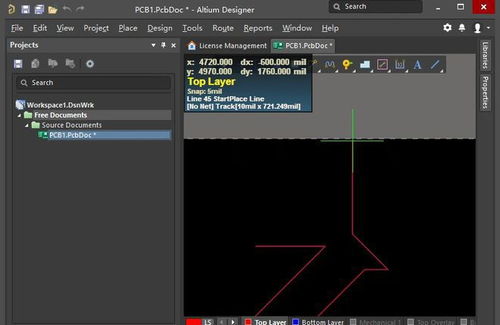
Altium Designer 是一款廣泛應(yīng)用于電子產(chǎn)品開發(fā)與電路設(shè)計(jì)的專業(yè)軟件,它為工程師提供了強(qiáng)大的原理圖繪制、PCB 布局和仿真分析功能。本文將詳細(xì)介紹如何下載和安裝 Altium Designer,幫助初學(xué)者和專業(yè)人士順利完成設(shè)置并開始使用。
一、下載 Altium Designer
- 訪問官方網(wǎng)站:打開瀏覽器并訪問 Altium 的官方網(wǎng)站(www.altium.com)。在網(wǎng)站首頁,找到“Products”或“Downloads”部分。
- 選擇版本:根據(jù)您的需求選擇適合的版本。Altium 通常提供試用版和付費(fèi)版。如果您是學(xué)生或教育用戶,可以查找教育許可證選項(xiàng)。點(diǎn)擊下載鏈接,并根據(jù)操作系統(tǒng)(如 Windows 或 macOS)選擇正確的安裝程序。
- 注冊(cè)賬戶:如果尚未注冊(cè),系統(tǒng)可能會(huì)提示您創(chuàng)建一個(gè) Altium 賬戶。填寫必要信息,如電子郵件和密碼,以完成注冊(cè)。
- 下載文件:登錄后,進(jìn)入下載頁面,點(diǎn)擊“Download”按鈕。下載過程可能需要幾分鐘,具體取決于您的網(wǎng)絡(luò)速度。建議使用穩(wěn)定的互聯(lián)網(wǎng)連接,以避免中斷。
二、安裝 Altium Designer
- 運(yùn)行安裝程序:下載完成后,找到下載的安裝文件(通常為 .exe 或 .dmg 格式),雙擊以啟動(dòng)安裝向?qū)АH绻到y(tǒng)提示安全警告,請(qǐng)選擇“運(yùn)行”或“允許”。
- 遵循安裝向?qū)В喊惭b向?qū)⒁龑?dǎo)您完成整個(gè)過程。閱讀并接受許可協(xié)議,然后選擇安裝路徑。默認(rèn)路徑通常為 C:\Program Files\Altium\,但您可以根據(jù)需要自定義。
- 選擇組件:在組件選擇界面,確保選中所有必要的模塊,如原理圖編輯器、PCB 設(shè)計(jì)工具和庫管理器。對(duì)于大多數(shù)用戶,推薦使用默認(rèn)設(shè)置。
- 開始安裝:點(diǎn)擊“安裝”按鈕,系統(tǒng)將自動(dòng)解壓文件并安裝軟件。此過程可能需要 10-30 分鐘,具體取決于計(jì)算機(jī)性能。請(qǐng)勿在安裝過程中關(guān)閉窗口或重啟計(jì)算機(jī)。
- 完成安裝:安裝完成后,向?qū)?huì)提示您啟動(dòng) Altium Designer。勾選“啟動(dòng) Altium Designer”選項(xiàng),然后點(diǎn)擊“完成”。
三、首次設(shè)置與激活
- 啟動(dòng)軟件:首次運(yùn)行 Altium Designer 時(shí),系統(tǒng)可能要求您登錄 Altium 賬戶。輸入注冊(cè)時(shí)使用的憑據(jù),以激活許可證。
- 配置許可證:如果您使用的是試用版,軟件會(huì)自動(dòng)應(yīng)用試用許可證;如果是付費(fèi)版,請(qǐng)按照提示輸入許可證密鑰。完成激活后,您可以開始使用軟件。
- 更新與配置:建議在首次使用后檢查軟件更新,以確保獲得最新功能和安全補(bǔ)丁。進(jìn)入“Help”菜單,選擇“Updates”進(jìn)行更新。
四、常見問題與提示
- 系統(tǒng)要求:確保您的計(jì)算機(jī)滿足 Altium Designer 的最低系統(tǒng)要求,例如 Windows 10 或更高版本、至少 8GB RAM 和足夠的磁盤空間。
- 防火墻設(shè)置:如果安裝過程中遇到網(wǎng)絡(luò)問題,請(qǐng)暫時(shí)禁用防火墻或殺毒軟件,但安裝后重新啟用以確保安全。
- 學(xué)習(xí)資源:安裝完成后,可以訪問 Altium 官網(wǎng)的教程或社區(qū)論壇,獲取使用技巧和設(shè)計(jì)指導(dǎo)。
通過以上步驟,您應(yīng)該能夠順利下載和安裝 Altium Designer。這款軟件不僅提升了電子產(chǎn)品開發(fā)效率,還支持團(tuán)隊(duì)協(xié)作和高級(jí)仿真功能,是電子工程師不可或缺的工具。如果您在安裝過程中遇到問題,請(qǐng)參考官方文檔或聯(lián)系技術(shù)支持。祝您設(shè)計(jì)順利!